Signin buổi họp BNI bằng mã QR – tự xếp thứ tự giới thiệu 60s · 30s · 15s
1. Tổng quan
Mỗi chapter có một địa chỉ riêng, ví dụ felix.signin.biz. Tại đó có:
Địa chỉ
Ai dùng
Để làm gì
felix.signin.biz
Thành viên, khách mời
Signin buổi họp (quét QR là mở trang này)
felix.signin.biz/admin
Chủ tịch, Ban LT
Xem danh sách signin, quản lý thành viên, khách mời, dashboard chỉ số, cài đặt
felix.signin.biz/present
Chủ tịch
Trình chiếu phần giới thiệu, có đồng hồ đếm ngược
felix.signin.biz/qr
Chủ tịch
In mã QR, sao chép link gửi Zoom
signin.biz/admin
Ban điều hành vùng
Dashboard toàn vùng, khách mời toàn vùng, tạo chapter, đặt lại mật khẩu Chủ tịch
Quy tắc thời lượng giới thiệu (mặc định)
60 giây 3 thành viên signin sớm nhất
30 giây thành viên từ người thứ 4
15 giây thành viên signin sau 7:00
30 giây khách mời, giới thiệu sau phần thành viên
Signin chỉ mở vào ngày họp, từ 06:00 đến 09:00. Chủ tịch có thể đổi các mốc này trong phần Cài đặt.
2. Thành viên: signin buổi họp
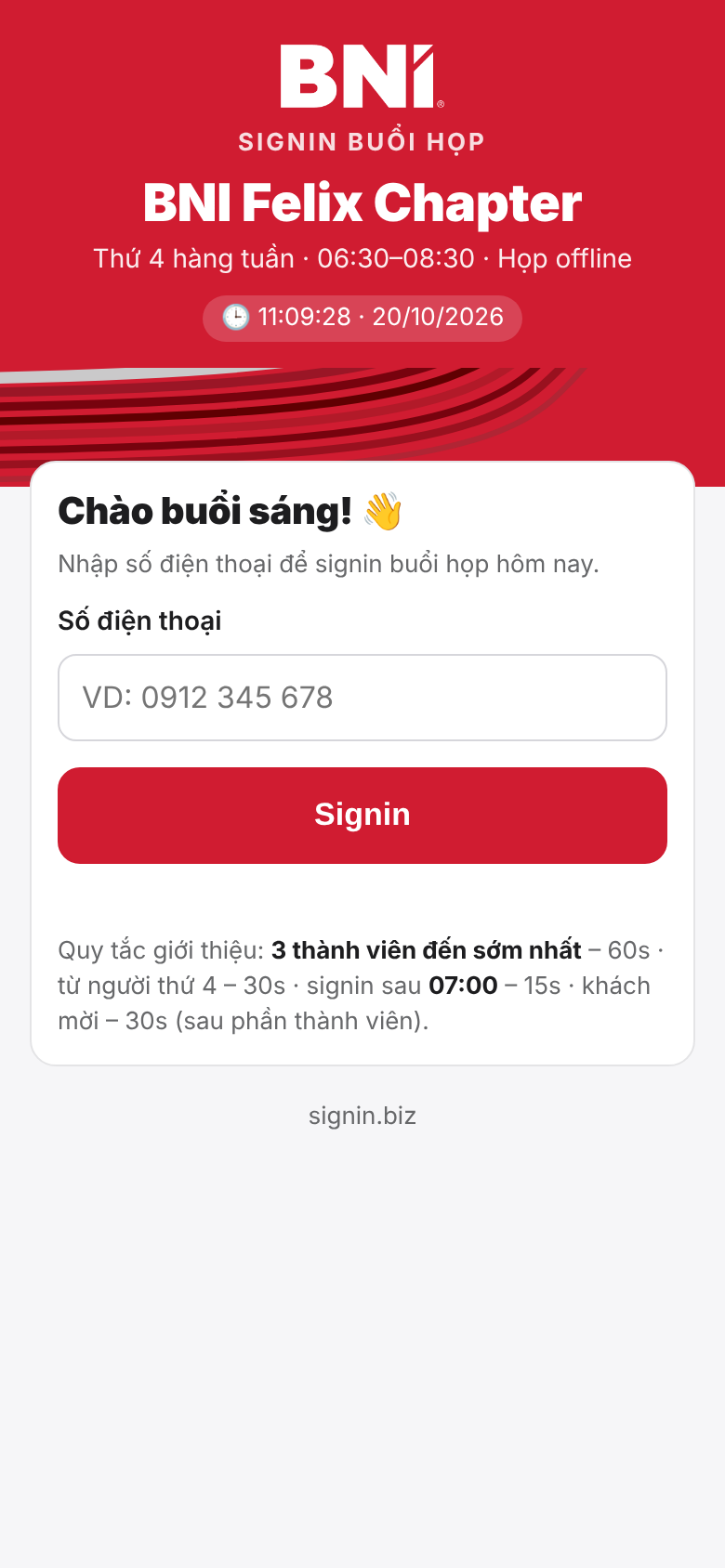
Đến phòng họp, mở camera điện thoại và quét mã QR trên bàn signin. Nếu họp online, bấm link Chủ tịch gửi trong Zoom.
Nhập số điện thoại đã đăng ký với chapter, bấm Signin ngay.
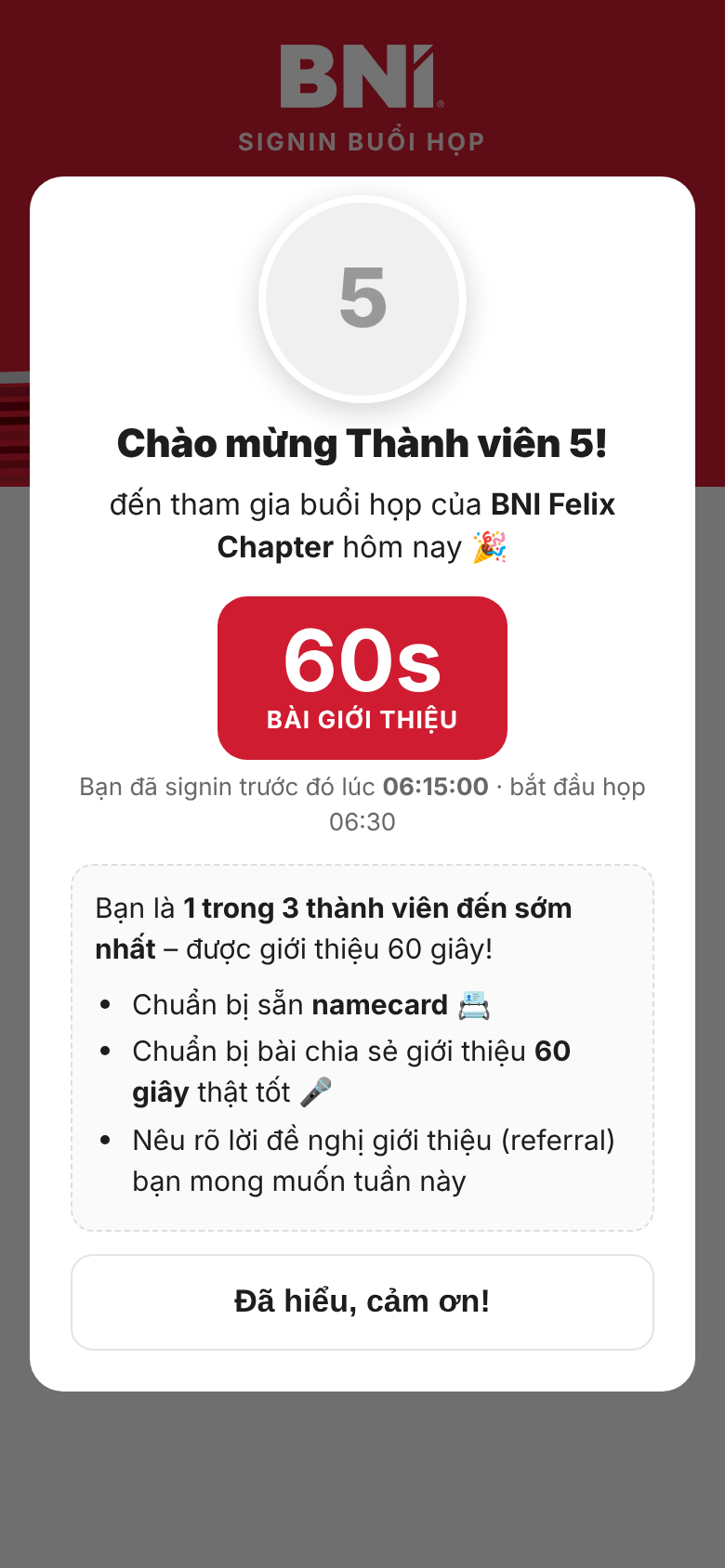
Màn hình chào mừng hiện ảnh của bạn, thứ tự giới thiệu và thời lượng (60s/30s/15s), kèm lời nhắc chuẩn bị namecard. Bấm Đã hiểu, cảm ơn!
Nhập số điện thoạiMàn hình chào mừng
Điện thoại sẽ nhớ bạn. Từ buổi sau, quét QR rồi bấm 1 nút là xong. Nếu mượn máy người khác, bấm Không phải tôi? để nhập số của mình.
3. Khách mời: signin lần đầu
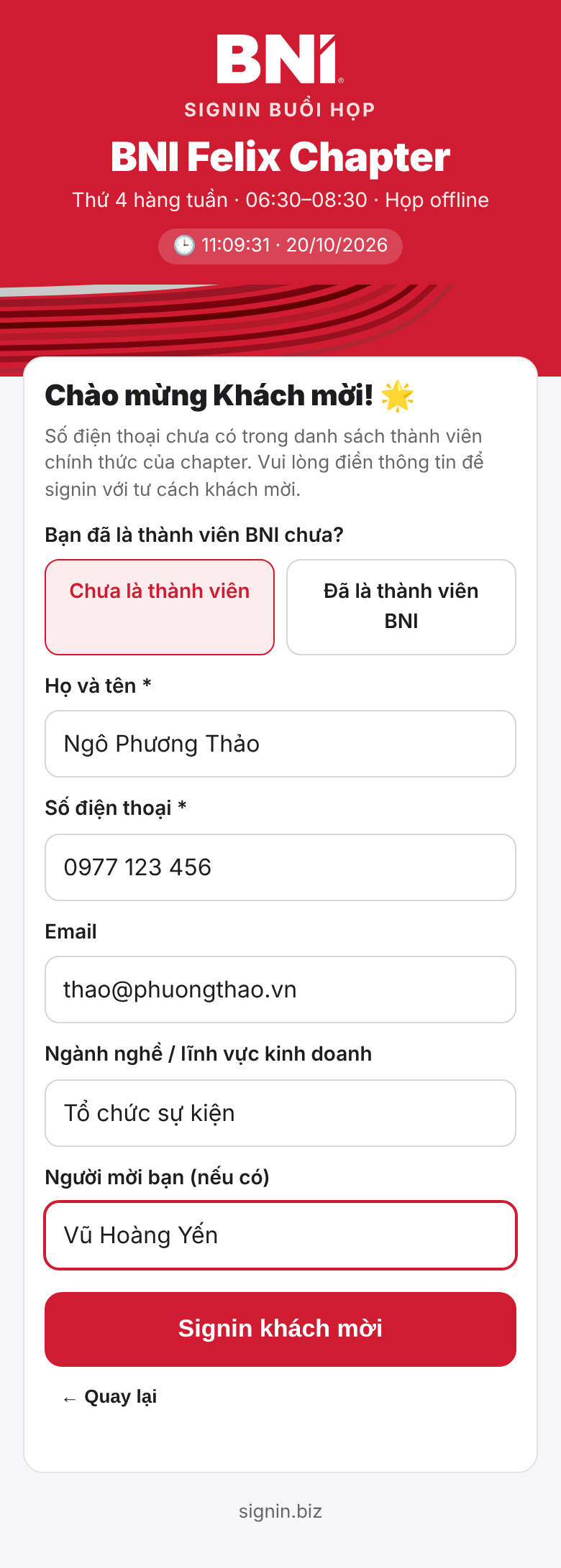
Quét mã QR, nhập số điện thoại. Hệ thống không thấy số trong danh sách thành viên nên sẽ mở form khách mời.
Chọn Đã là thành viên BNI (ghi rõ chapter) hoặc Chưa là thành viên.
Điền họ tên, số điện thoại, email, ngành nghề, người mời bạn (nếu có), rồi bấm Signin.
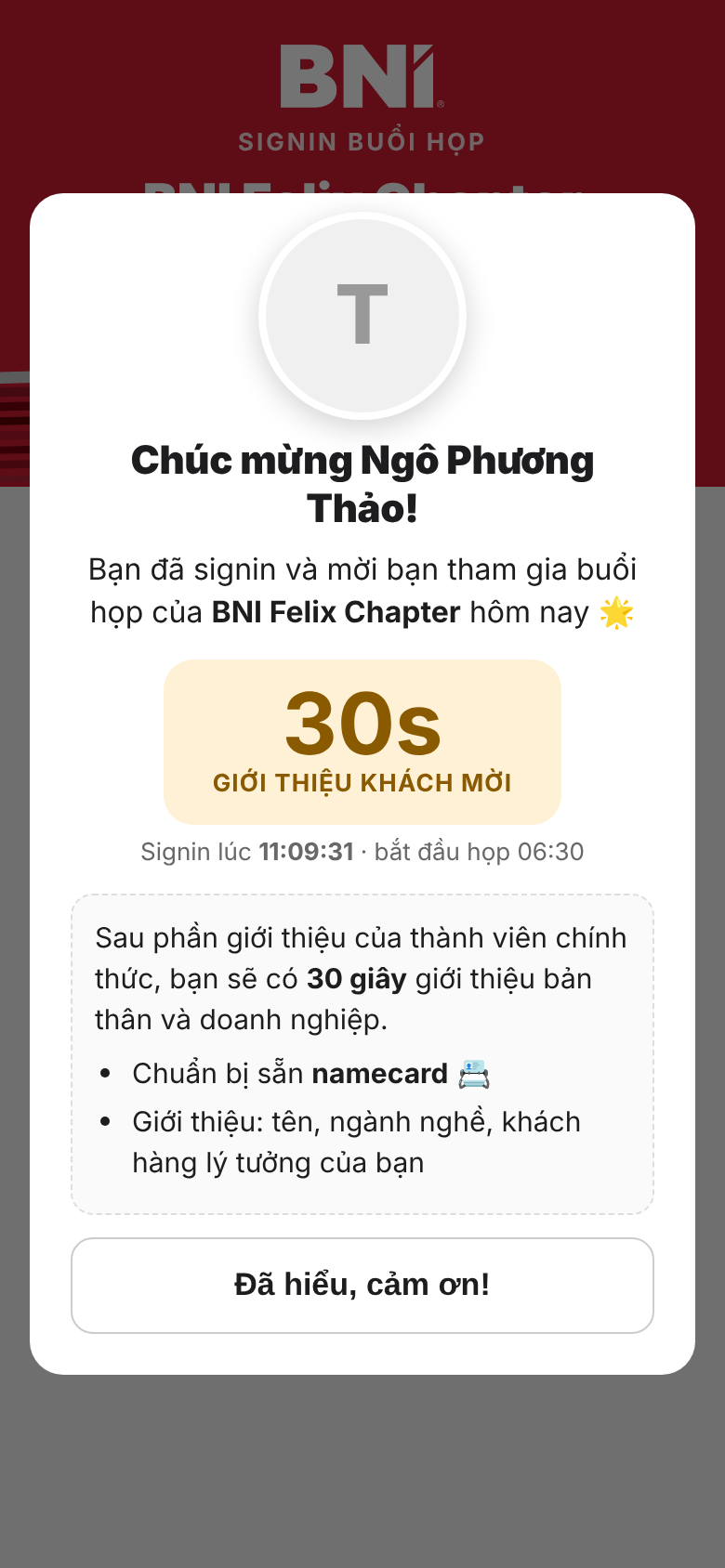
Màn hình chúc mừng hiện ra, nhắc bạn chuẩn bị phần giới thiệu 30 giây sau phần của thành viên.
Form khách mờiLời chúc mừng
Cựu thành viên signin như khách mời. Form được điền sẵn thông tin cũ, chỉ cần kiểm tra rồi bấm Signin.
4. Người đi thay thành viên
Khi thành viên vắng và nhờ người đi thay (substitute), người đi thay signin như sau:
Quét mã QR, nhập số điện thoại của chính mình. Không nhập số của thành viên: nhập số thành viên sẽ ghi nhận là chính thành viên có mặt.
Màn hình hiện form. Ở mục Hôm nay bạn đến với tư cách, chọn 🔁 Đi thay thành viên.
Chọn tên thành viên mình đi thay trong danh sách, điền họ tên, ngành nghề của mình, rồi bấm Signin đi thay.
Màn hình cảm ơn hiện thứ tự giới thiệu và số giây. Người đi thay giới thiệu thay cho thành viên: tên mình, đi thay cho ai, ngành nghề và lời đề nghị giới thiệu của thành viên.
Ghi nhận trong phần mềm:
Thành viên không bị tính vắng. Trên Dashboard, cột Đi thay đếm số lần thành viên nhờ người đi thay.
Người đi thay được xếp lượt như thành viên theo giờ signin (60s / 30s / 15s), hiện dòng "🔁 Đi thay cho …" ở thẻ Buổi họp và màn hình trình chiếu.
Người đi thay được lưu ở danh sách Khách mời với nhãn "🔁 Đi thay", nhưng không tính vào số khách mời và tỷ lệ chuyển đổi.
Mỗi thành viên chỉ có 1 người đi thay mỗi buổi. Nếu thành viên đã tự signin thì không chọn đi thay được nữa.
Chủ tịch nên nhắn trước cho người đi thay: "Anh/chị quét QR, nhập số điện thoại của anh/chị, rồi chọn Đi thay thành viên và chọn tên …".
5. Chủ tịch và Ban Lãnh đạo: điều hành buổi họp
Mở felix.signin.biz/admin và đăng nhập bằng mật khẩu quản trị chapter (chỉ có ô mật khẩu, không có tên đăng nhập). Trang có 6 thẻ: Buổi họp · Thành viên · Khách mời · Dashboard · Lịch sử · Cài đặt. Trang mở sẵn ở thẻ Buổi họp.
5.1. Thẻ Buổi họp (dùng trong buổi sáng họp)
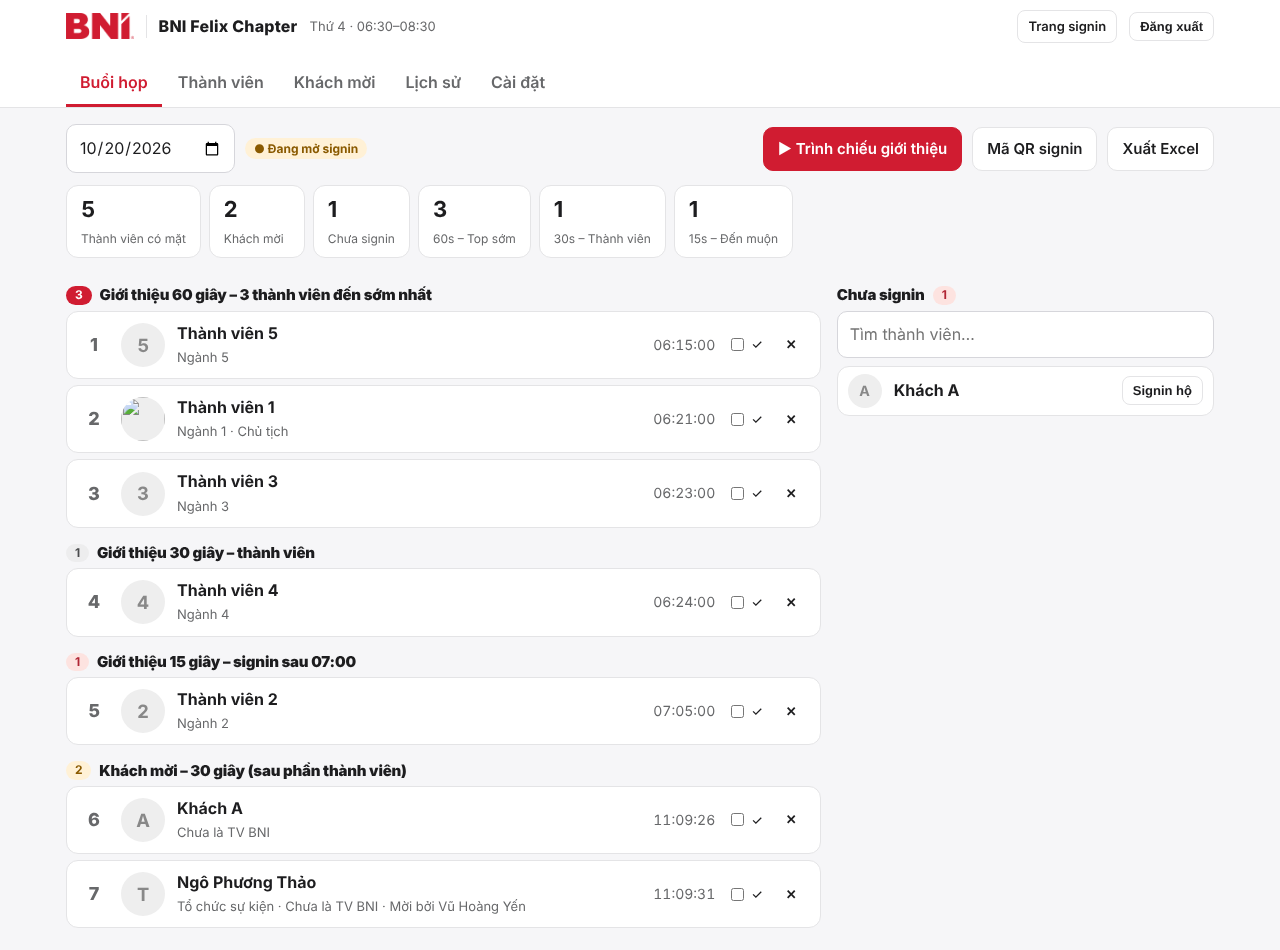
Danh sách signin tự cập nhật, đã xếp sẵn theo thứ tự giới thiệu: nhóm 60s, nhóm 30s, nhóm 15s, rồi đến khách mời.
Ô số liệu phía trên: số thành viên có mặt, số khách mời, số chưa signin, số người trong từng nhóm thời lượng.
Cột Chưa signin bên phải: gõ tên để tìm, bấm Signin hộ cho người quên điện thoại hoặc đến muộn.
Ô ✓ ở từng dòng: đánh dấu người đã giới thiệu xong. Nút ✕: xoá lượt signin bị nhầm.
Ô ngày ở góc trái: chọn ngày cũ để xem lại buổi họp trước.
Xuất Excel: tải danh sách signin của buổi họp.
5.2. Trình chiếu giới thiệu
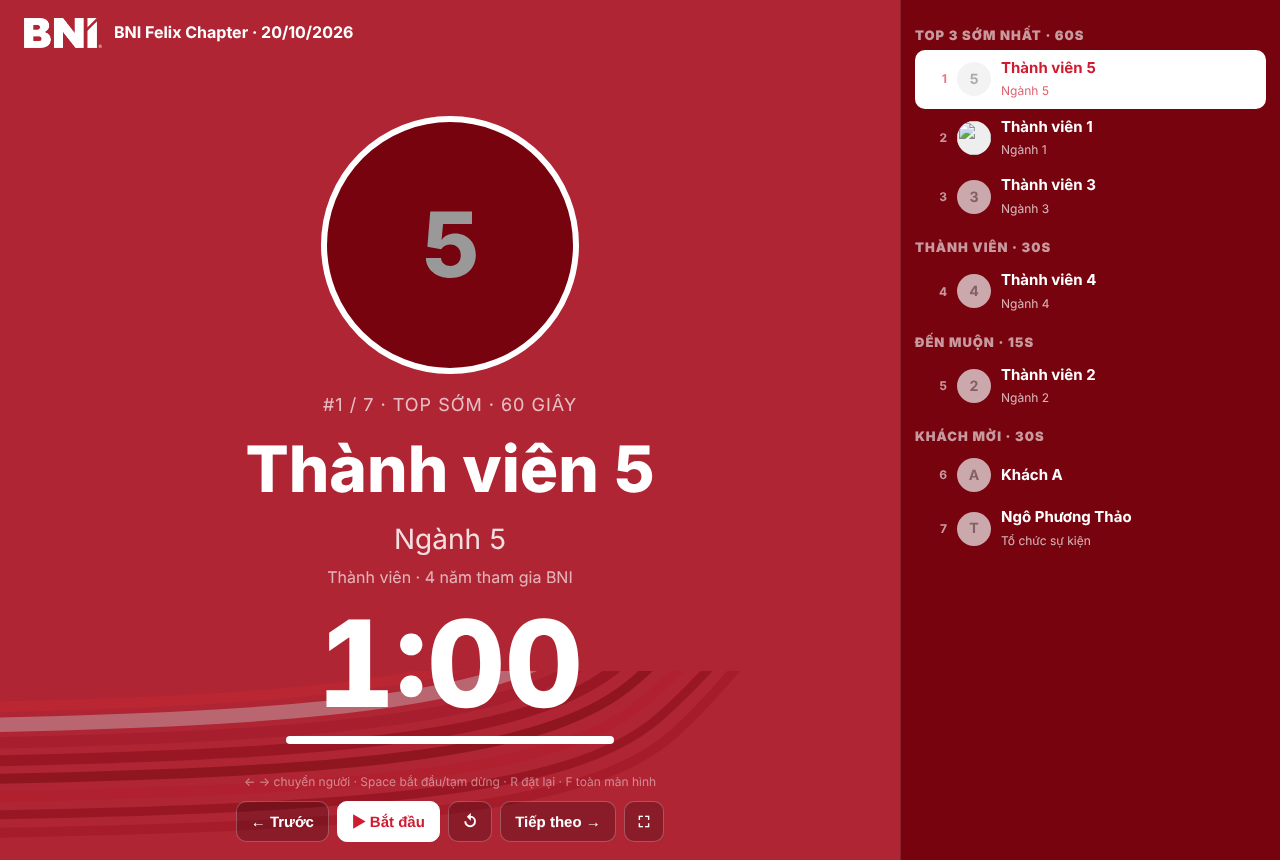
Bấm ▶ Trình chiếu giới thiệu (hoặc mở /present) trên máy chiếu. Màn hình hiện ảnh, tên, ngành nghề và đồng hồ đếm ngược đúng thời lượng của từng người, có chuông khi hết giờ.
Phím → hoặc nút Tiếp theo →: sang người kế tiếp. Phím ←: quay lại.
Nút ↺: đếm lại từ đầu. Nút ⛶: toàn màn hình.
5.3. Thẻ Thành viên
+ Thêm thành viên: thêm từng người. Nhập từ CSV: thêm cả danh sách (xem mục 6).
Sửa: đổi thông tin, chức vụ, tải ảnh chân dung.
Cựu TV: thành viên không gia hạn. Họ rời danh sách chính thức, lần sau signin sẽ là khách mời. Bấm Kích hoạt lại khi họ quay lại.
Cột Số lần dự cho biết chuyên cần của từng người.
5.4. Thẻ Khách mời
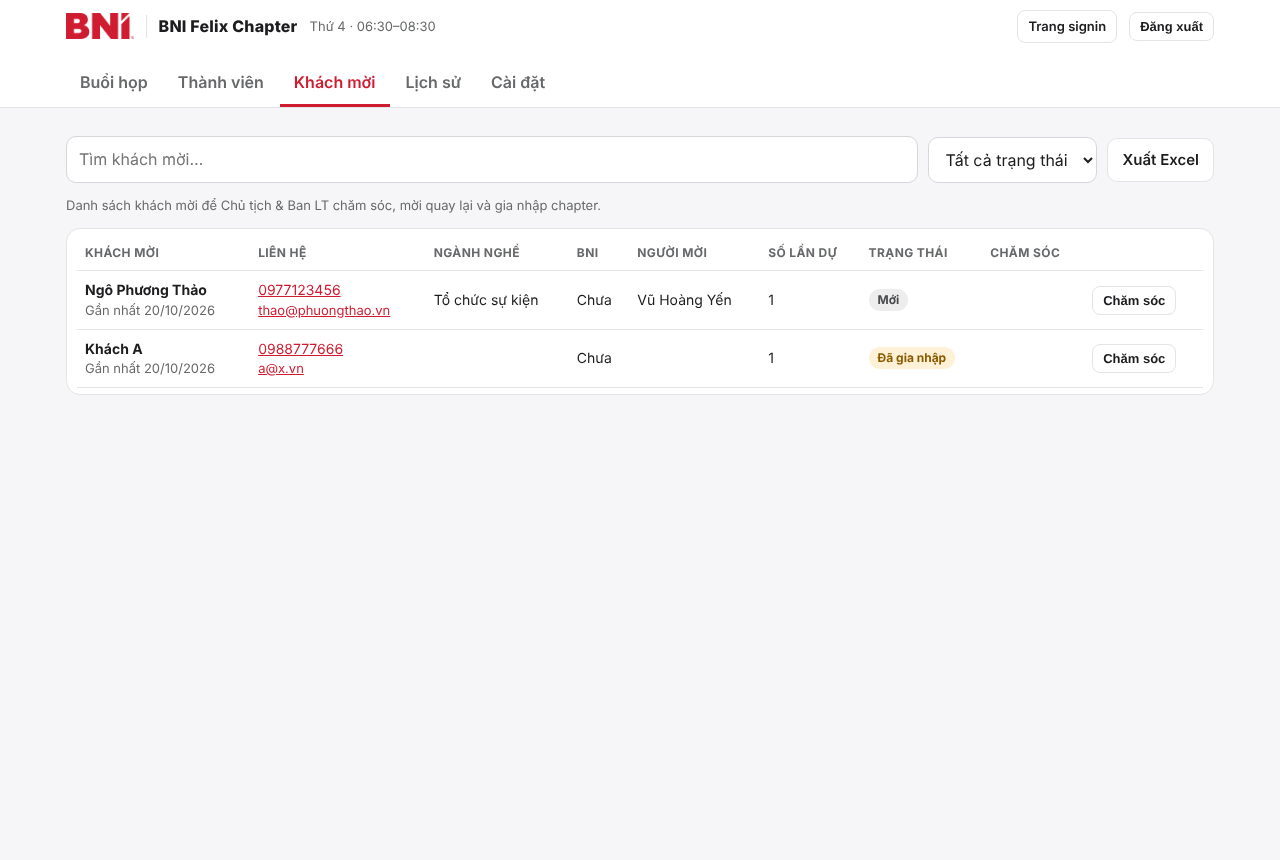
Mọi khách đã signin đều được lưu lại: số lần dự họp, người mời, ngày đến lần đầu.
Bấm vào khách để ghi trạng thái chăm sóc (Mới, Đã liên hệ, Quay lại lần 2+, Đã nộp đơn, Đã gia nhập, Chưa quan tâm), người phụ trách trong Ban LT và ghi chú.
Khách chính thức gia nhập: bấm → Thành viên chính thức. Thông tin được chuyển sang danh sách thành viên.
5.5. Thẻ Dashboard: theo dõi, nhắc nhở, vinh danh
Các chỉ số được tính tự động từ dữ liệu signin, không cần nhập thêm gì.
Chọn khoảng thời gian: 4 tuần, 12 tuần, Quý này, Năm nay, hoặc tự chọn từ ngày nào đến ngày nào.
Ô chỉ số: thành viên chính thức (số mới gia nhập, số rời), chuyên cần trung bình (mục tiêu ≥ 80%), tỷ lệ đến muộn, khách mời mỗi buổi, khách mới, tỷ lệ khách quay lại, tỷ lệ khách trở thành thành viên.
Biểu đồ theo tuần: chuyên cần và số khách mời. Rê chuột (hoặc chạm) vào từng tuần để xem số liệu chi tiết.
🏆 Vinh danh: thành viên chuyên cần 100%, top mời khách, top đến sớm, thành viên mới gia nhập. Dùng để đọc tên vinh danh trong buổi họp.
🔔 Cần nhắc nhở: thành viên vắng từ 3 buổi liên tiếp, vắng 2 buổi gần nhất, đến muộn từ 2 lần; khách mời đã hơn 7 ngày mà chưa ai nhận chăm sóc.
Bảng chuyên cần từng thành viên: bấm tên cột để sắp xếp (ví dụ xếp theo chuyên cần thấp nhất).
Số điện thoại được ẩn bớt (0912***001). Tích Hiện SĐT để xem đầy đủ. Nút Xuất Excel chỉ số tải bảng chuyên cần của kỳ đang xem.
Gợi ý: mỗi tuần sau buổi họp, Điều phối Chuyên cần mở mục Cần nhắc nhở để gọi điện cho người vắng. Điều phối Khách mời phân công chăm sóc những khách trong danh sách "chưa được chăm sóc".
Cách tính: chuyên cần = số lượt có mặt / số lượt lẽ ra phải có mặt. Buổi có người đi thay được tính là có mặt. Thành viên chỉ được tính từ ngày gia nhập (hoặc ngày được thêm vào phần mềm) đến ngày rời chapter. Khách quay lại và chuyển đổi tính trên các khách đến lần đầu trong kỳ.
5.6. Thẻ Lịch sử
Xem danh sách các buổi họp đã qua, số người dự từng buổi, bảng chuyên cần. Có nút xuất Excel danh sách thành viên và khách mời.
6. Chuẩn bị lần đầu (Chủ tịch làm 1 lần)
Bước 1: Cài đặt
Vào thẻ Cài đặt, kiểm tra tên chapter, ngày họp hàng tuần, hình thức họp (offline, online qua Zoom, kết hợp).
Nhập địa điểm. Nếu họp online, dán link Zoom: thành viên signin xong sẽ thấy nút Vào phòng họp Zoom.
Kiểm tra giờ mở signin, giờ bắt đầu, mốc tính muộn, giờ đóng signin và các thời lượng giới thiệu. Bấm Lưu cài đặt.
Đổi mật khẩu quản trị ngay ở cuối trang Cài đặt.
Bước 2: Nhập danh sách thành viên
Ở thẻ Thành viên, bấm File mẫu để tải file mẫu.
Mở bằng Excel, giữ đúng tên cột: Họ tên, SĐT, Ngành nghề, Công ty, Chức vụ, Số năm tham gia BNI, Ảnh. Cột Ảnh có thể để trống.
Chọn File → Save As → CSV UTF-8 (để giữ dấu tiếng Việt).
Bấm Nhập từ CSV, chọn file vừa lưu.
Tải ảnh chân dung cho từng người bằng nút Sửa. Ảnh sẽ hiện khi signin và khi trình chiếu.
Số điện thoại là "chìa khoá" để signin. Hãy kiểm tra kỹ mỗi thành viên có đúng số điện thoại họ hay dùng.
Bước 3: In mã QR
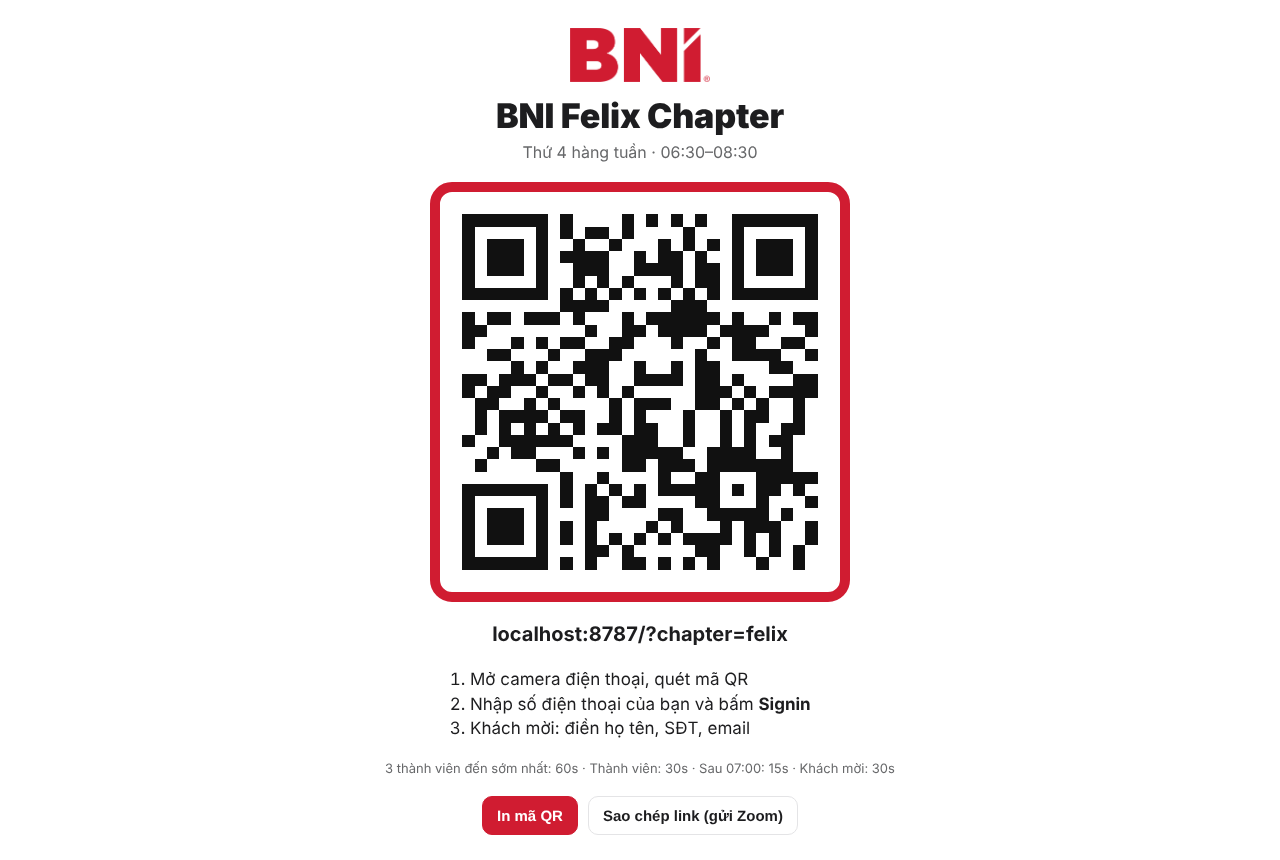
Thẻ Buổi họp, bấm Mã QR signin.
Bấm In mã QR và đặt ở bàn signin. Với buổi họp online, bấm Sao chép link (gửi Zoom) rồi dán vào khung chat.
Bước 4: Chạy thử
Trước buổi họp đầu tiên, vào Cài đặt, bật Mở signin ngoài giờ, dùng điện thoại signin thử, rồi tắt lại. Xoá lượt signin thử bằng nút ✕ ở thẻ Buổi họp.
7. Ban điều hành vùng
Mở signin.biz/admin, đăng nhập bằng mật khẩu quản trị vùng. Trang có 3 thẻ: Dashboard · Chapter · Khách mời toàn vùng. Trang mở sẵn ở thẻ Dashboard.
7.1. Dashboard toàn vùng
Gộp số liệu của tất cả chapter, gồm đủ các phần như Dashboard của chapter (mục 5.5), thêm:
So sánh các chapter: số thành viên, mới / rời, số buổi họp, chuyên cần, đến muộn, khách mỗi buổi, khách mới, tỷ lệ chuyển đổi của từng chapter.
Nhắc nhở cấp vùng: chapter có chuyên cần dưới 80%, chapter 2 buổi gần nhất không có khách.
Vinh danh và nhắc nhở hiện kèm tên chapter. Bảng chuyên cần thành viên lọc được theo từng chapter.
Xuất Excel chỉ số: bảng chuyên cần của toàn bộ thành viên trong vùng.
7.2. Khách mời toàn vùng
Danh sách khách của mọi chapter: tìm theo tên, SĐT, ngành nghề, người mời; lọc theo chapter và trạng thái chăm sóc; xuất Excel.
Mật khẩu vùng xem được thông tin liên hệ của toàn bộ thành viên và khách mời trong vùng. Chỉ giao cho Ban điều hành vùng.
7.3. Tạo chapter mới (thẻ Chapter)
Vào thẻ Chapter, bấm + Tạo chapter mới, điền: tên miền con (ví dụ victory, chữ thường không dấu), tên chapter, vùng, khu vực, ngày họp, hình thức họp và mật khẩu cho Chủ tịch.
Bấm Lưu. Chapter chạy ngay tại victory.signin.biz, không cần cài đặt gì thêm.
Gửi cho Chủ tịch link victory.signin.biz/admin cùng mật khẩu, và đường dẫn hướng dẫn này: signin.biz/hdsd.
Chủ tịch quên mật khẩu: tại thẻ Chapter, bấm Sửa / đặt lại mật khẩu.
8. Hỏi đáp
Báo "Signin chưa mở"?
Signin chỉ mở vào ngày họp, trong khung giờ đã cài (mặc định 06:00–09:00). Họp bù hoặc đổi lịch: Chủ tịch vào Cài đặt, bật Mở signin ngoài giờ, họp xong nhớ tắt.
Thành viên nhập số mà hệ thống coi là khách mời?
Số điện thoại chưa có hoặc bị sai trong danh sách thành viên. Chủ tịch sửa lại số ở thẻ Thành viên, xoá lượt signin khách mời bị nhầm (nút ✕), rồi bấm Signin hộ cho thành viên đó.
Người đi thay lỡ nhập số điện thoại của thành viên?
Phần mềm sẽ ghi nhận như chính thành viên có mặt. Chủ tịch vào thẻ Buổi họp, bấm ✕ xoá lượt đó, rồi nhờ người đi thay signin lại bằng số của chính họ và chọn Đi thay thành viên.
Thành viên quên điện thoại?
Ban LT tìm tên ở cột Chưa signin và bấm Signin hộ. Giờ signin được tính lúc bấm.
Chống signin hộ từ xa?
Vào Cài đặt, bật Chống signin hộ (QR đổi mã mỗi buổi họp). Khi đó chỉ người quét mã QR của đúng buổi họp hôm nay mới signin được. Nhớ in lại hoặc chiếu mã QR mới mỗi buổi.
Muốn đổi quy tắc 60s / 30s / 15s?
Vào Cài đặt, mục Quy tắc thời lượng giới thiệu: đổi số người được ưu tiên, số giây mỗi nhóm và mốc tính muộn.
Dashboard chưa có số liệu?
Số liệu tính từ các buổi họp đã có người signin. Chapter mới sẽ có số liệu sau buổi họp đầu tiên. Nếu vừa nhập danh sách thành viên, các buổi họp trước ngày nhập không tính vắng cho họ.
Có nhập referral (REF) và TYFCB ở đây không?
Không. Referral và TYFCB vẫn nhập trên BNI Connect như thường lệ. signin.biz chỉ theo dõi signin, chuyên cần và khách mời.
Dữ liệu có an toàn không? Sao lưu thế nào?
Dữ liệu lưu trên Cloudflare, tự giữ lịch sử để khôi phục khi cần. Chủ tịch nên Xuất Excel danh sách thành viên và khách mời định kỳ mỗi tháng để lưu riêng.
Dùng trên máy tính hay điện thoại?
Cả hai. Trang signin tối ưu cho điện thoại. Trang quản trị và trình chiếu nên mở trên máy tính hoặc máy chiếu.